Конвертация Excel в GGE экономит время, но результат зависит от качества исходной таблицы. Если файл подготовлен неаккуратно, сервис может не распознать нужные колонки или сформировать результат с ошибками.
В этой статье разберём основные причины, из-за которых Excel-файл может плохо конвертироваться в GGE, и что нужно проверить перед повторной загрузкой.
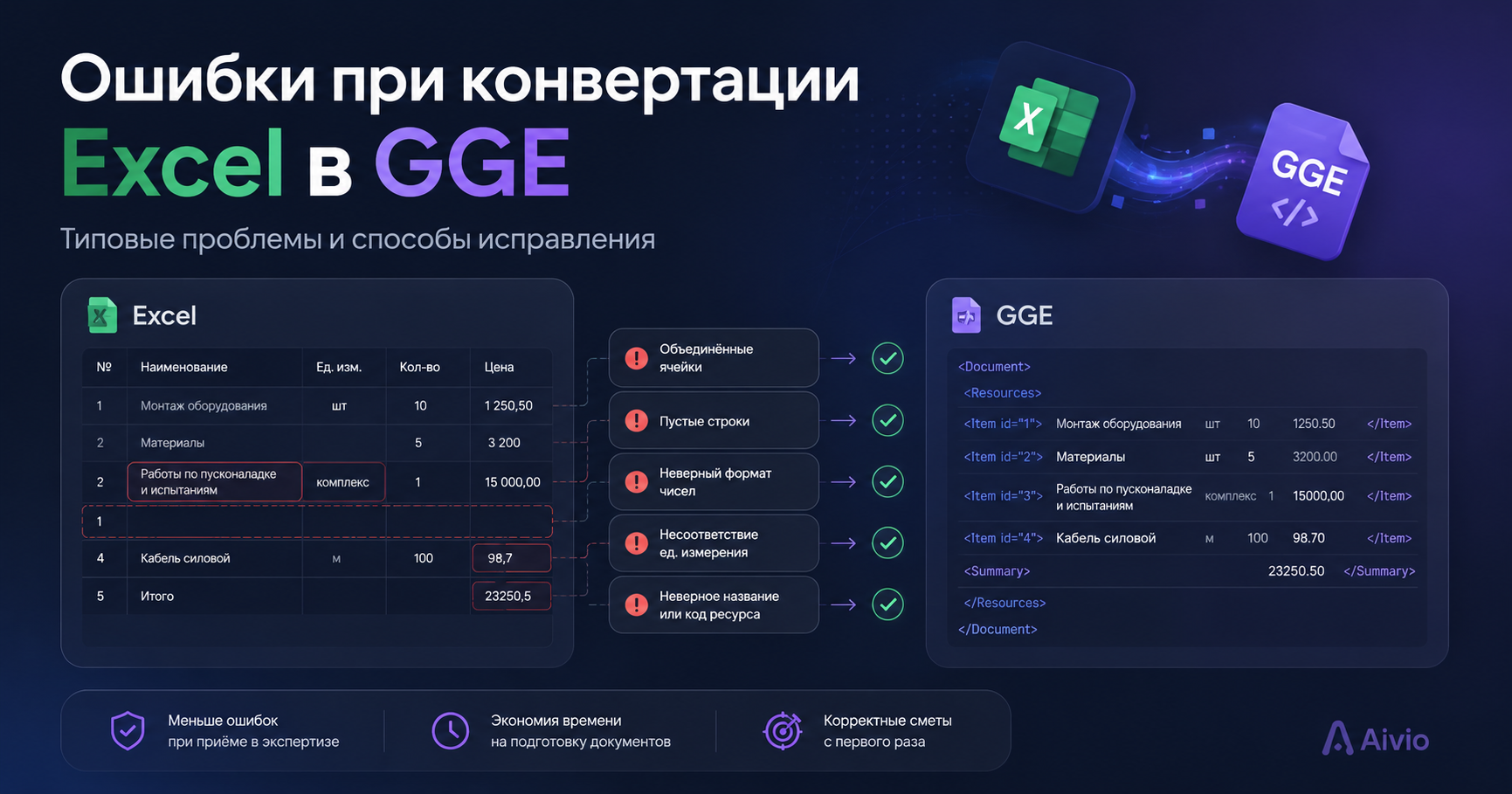
Ошибка 1. Нестандартные заголовки колонок
Одна из самых частых проблем — разные названия одних и тех же колонок. Например, в одном файле используется заголовок «Наименование», в другом — «Наименование товара», а в третьем — «Материал».
Для человека эти варианты понятны, но автоматический конвертер ожидает стабильную структуру. Чем чаще меняются заголовки, тем выше вероятность ошибки.
Решение: используйте единые названия колонок во всех Excel-файлах. Если в организации есть общий шаблон таблицы, лучше работать именно с ним.
Ошибка 2. Пустые строки внутри таблицы
Пустые строки могут разделять данные на несколько блоков. Визуально это удобно, но для автоматической обработки такие разрывы могут мешать определению границ таблицы.
Если между позициями есть пустые строки, сервис может считать, что таблица закончилась раньше.
Решение: удалите пустые строки внутри основного блока данных. Таблица должна идти непрерывно: заголовки сверху, ниже строки с позициями.
Ошибка 3. Объединённые ячейки
Объединённые ячейки часто используются для красивого оформления печатных форм. Но для конвертации они создают проблему: значение может находиться визуально в одной области, а технически — только в одной ячейке.
Из-за этого часть данных может не распознаться.
Решение: не используйте объединённые ячейки в рабочей таблице. Лучше сделать простую структуру: одна строка — одна позиция, одна колонка — один тип данных.
Ошибка 4. Лишние шапки и пояснения над таблицей
Некоторые Excel-файлы выглядят как готовый печатный документ: сверху реквизиты, название объекта, примечания, несколько строк заголовков, а уже ниже начинается таблица.
Такой формат удобен для просмотра, но не всегда подходит для автоматической конвертации.
Решение: оставьте на листе только рабочую таблицу или используйте отдельный лист для данных. Чем меньше лишних блоков вокруг таблицы, тем надёжнее обработка.
Ошибка 5. Числа записаны как текст
Цена, количество и сумма должны быть числовыми значениями. Если в ячейках есть лишние пробелы, символы валюты, переносы строк или текстовые комментарии, такие данные могут обработаться некорректно.
Например, значение «1 250 руб.» лучше заменить на число «1250».
Решение: проверьте числовые колонки и приведите их к единому формату. В ячейках должны быть только значения, которые нужны для расчёта и переноса в GGE.
Ошибка 6. Несколько таблиц на одном листе
Если на одном листе расположены сразу несколько таблиц, конвертеру сложнее определить, какой блок нужно использовать.
Особенно это заметно, когда таблицы имеют похожие заголовки или отделены друг от друга пустыми строками.
Решение: размещайте основную таблицу для конвертации отдельно. Если нужно сохранить дополнительные расчёты, лучше вынести их на другой лист.
Что проверить перед повторной загрузкой
Перед повторной конвертацией Excel в GGE проверьте файл по короткому списку:
- заголовки колонок понятные и не дублируются;
- внутри таблицы нет пустых строк;
- нет объединённых ячеек в рабочей области;
- цены и количества записаны как числа;
- на листе нет нескольких разных таблиц;
- лишние пояснения не смешаны с данными;
- все обязательные поля заполнены.
Такая проверка занимает несколько минут, но помогает избежать большинства ошибок.
Как Aivio помогает с конвертацией
Aivio помогает быстрее преобразовывать данные из Excel в формат GGE и снижает объём ручной работы. Пользователь загружает таблицу, а сервис формирует результат на основе поддерживаемой структуры.
Для начала работы можно перейти на страницу Excel в GGE. Если вы регулярно готовите документы для смет и ПТО, также полезно посмотреть раздел для сметчиков и ПТО.
Итог
Большинство ошибок при конвертации Excel в GGE связано не с самим форматом, а с подготовкой исходной таблицы. Если убрать пустые строки, объединённые ячейки, лишние блоки и привести заголовки к единому виду, конвертация будет проходить стабильнее.
Aivio помогает автоматизировать этот процесс, но аккуратная структура Excel-файла остаётся важным условием для качественного результата.